Dùng Tailscale an toàn: phê duyệt thiết bị, khóa xác thực và exit node
G
GnurtLập trình viên full-stack
14 phút đọc
Trong bài này
Sau khi cài Tailscale và kết nối các thiết bị xong, bước tiếp theo là quản lý tailnet (mạng riêng của bạn) cho an toàn hơn. Bài này đi qua 5 việc nên làm: kiểm soát máy nào được vào mạng, quản lý khóa xác thực, giới hạn quyền truy cập giữa các máy, dùng exit node đúng cách, và dọn dẹp máy không còn dùng. Nếu bạn chưa cài xong Tailscale, hãy xem Bài 1: Tailscale là gì? Cách cài đặt và kết nối thiết bị trước.
Tailscale tự mã hóa mọi kết nối giữa các máy. Nhưng mạng của bạn an toàn hay không còn tùy cách bạn quản lý thiết bị, khóa xác thực và quyền truy cập — đó là nội dung của bài này.
1. Chỉ thêm máy bạn thật sự sở hữu và tin cậy
Chỉ thêm vào tailnet những thiết bị do chính bạn sở hữu, hoặc của người bạn thực sự tin tưởng. Lý do: theo cấu hình mặc định, các máy trong cùng tailnet có thể kết nối tới nhau trên mọi cổng. Vậy nên mỗi máy mới thêm vào cũng là một cửa có thể dẫn tới những máy còn lại.
Đừng đăng nhập tài khoản Tailscale trên máy mượn, máy dùng chung, hay máy của người khác — dù chỉ một lúc. Máy đã đăng nhập sẽ nằm trong danh sách Machines cho đến khi bạn chủ động gỡ. Nếu quên gỡ, máy đó vẫn còn trong mạng riêng của bạn dù bạn không còn kiểm soát nó nữa.
Bật phê duyệt thiết bị mới
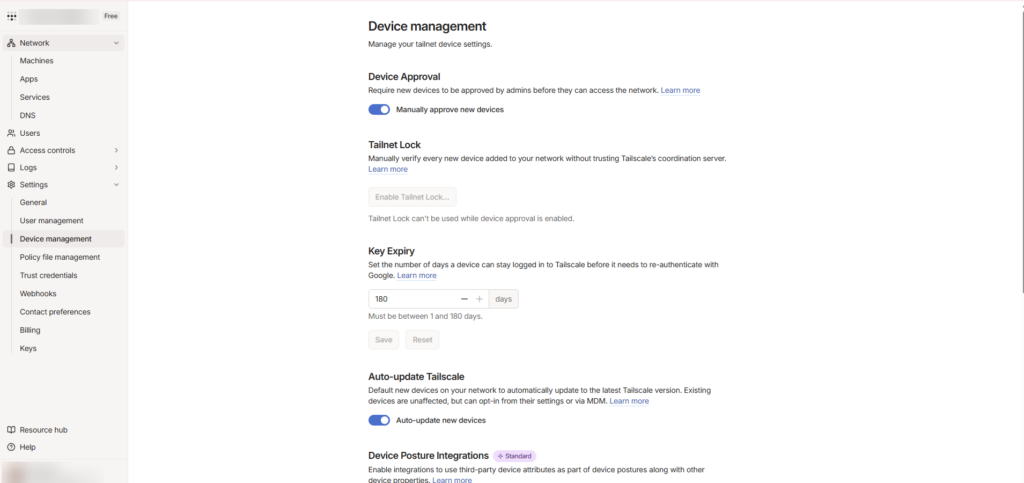
Mặc định, Tailscale chưa bật tính năng phê duyệt. Nghĩa là bất kỳ máy nào đăng nhập thành công bằng tài khoản của bạn đều được vào tailnet ngay, không cần bạn đồng ý. Bật phê duyệt thủ công giúp chặn việc này lại — rất hữu ích nếu tài khoản của bạn từng bị lộ mật khẩu hoặc có phiên đăng nhập lạ.
Để bật: vào trang quản trị Tailscale → Settings → Device management, rồi bật Manual device approval.
Sau khi bật, máy mới đăng nhập sẽ ở trạng thái Waiting for approval, chưa được vào mạng. Nếu đó là thiết bị của bạn, vào trang quản trị, bấm Review, kiểm tra đúng tên máy và hệ điều hành rồi mới phê duyệt.
Nói ngắn gọn: bật tính năng này nghĩa là máy lạ, dù có đăng nhập đúng tài khoản, vẫn phải chờ bạn duyệt mới vào được mạng.
Lưu ý: auth key có tùy chọn Pre-approved vẫn thêm được máy mà không cần duyệt thủ công. Vì vậy, hãy giữ kín auth key như giữ kín mật khẩu.
2. Khóa máy tự hết hạn sau 180 ngày
Mỗi thiết bị trong tailnet có một khóa riêng để duy trì tư cách thành viên. Mặc định, khóa này hết hạn sau 180 ngày; khi đó, thiết bị phải xác thực lại mới tiếp tục ở trong mạng.
Bạn có thể chỉnh thời hạn này, từ 1 đến 180 ngày, tại Settings → Device management → Key Expiry. Nếu không có lý do cụ thể, cứ giữ mặc định, đừng tắt hẳn tính năng này.
Vì sao nên để khóa tự hết hạn: nó hạn chế rủi ro từ thiết bị không còn ai quản lý — ví dụ bạn đã bán laptop cũ, hoặc làm thất lạc điện thoại. Khi khóa hết hạn, máy đó không thể tự động duy trì quyền truy cập nếu chưa xác thực lại.
Xác thực lại khi khóa hết hạn
Nếu khóa của một máy Linux đã hết hạn, mở Terminal trên máy đó và chạy:
sudo tailscale up --force-reauth
Tùy chọn --force-reauth bắt máy xác thực lại. Terminal sẽ hiện một đường link đăng nhập — mở link đó trong trình duyệt, đăng nhập lại bằng tài khoản Tailscale của bạn. Nếu bạn đang ngồi trực tiếp ở máy đó, cũng có thể đăng nhập lại ngay trong ứng dụng Tailscale.
Cảnh báo: đừng chạy sudo tailscale up --force-reauth qua phiên SSH đang kết nối bằng chính Tailscale — bạn có thể bị ngắt kết nối ngay khi lệnh yêu cầu xác thực. Với server từ xa, hãy chuẩn bị sẵn một đường vào khác (mạng nội bộ, hoặc console của nhà cung cấp VPS) trước khi chạy lệnh này.
Với máy cần chạy liên tục, không có ai trực tiếp đăng nhập lại khi khóa hết hạn (ví dụ một server), bạn có thể cân nhắc tắt tính năng tự hết hạn cho riêng máy đó. Chỉ nên xem đây là ngoại lệ cho máy thật sự cần, không phải thiết lập chung cho cả tailnet.
Phân biệt: khóa máy (device key) giữ cho thiết bị ở lại trong mạng sau khi đã tham gia; auth key dùng để thêm thiết bị mới vào mạng.
Tắt riêng cho từng máy: vào Machines → mở menu của máy đó → chọn Disable key expiry. Máy đó sẽ không tự rời tailnet dù khóa hết hạn.
Giữ kín khóa xác thực (auth key)
Muốn thêm máy vào tailnet mà không cần đăng nhập trực tiếp qua trình duyệt? Dùng khóa xác thực (auth key) — nó cho phép thêm máy từ xa, hoặc thêm nhiều máy cùng lúc một cách tự động.
Ai cầm khóa còn hiệu lực cũng dùng được nó để thêm máy vào mạng của bạn. Vì vậy, hãy bảo vệ auth key như một mật khẩu: không đăng công khai, không gửi qua kênh chat dùng chung, và xóa đoạn chat/ghi chú chứa khóa ngay sau khi dùng xong.
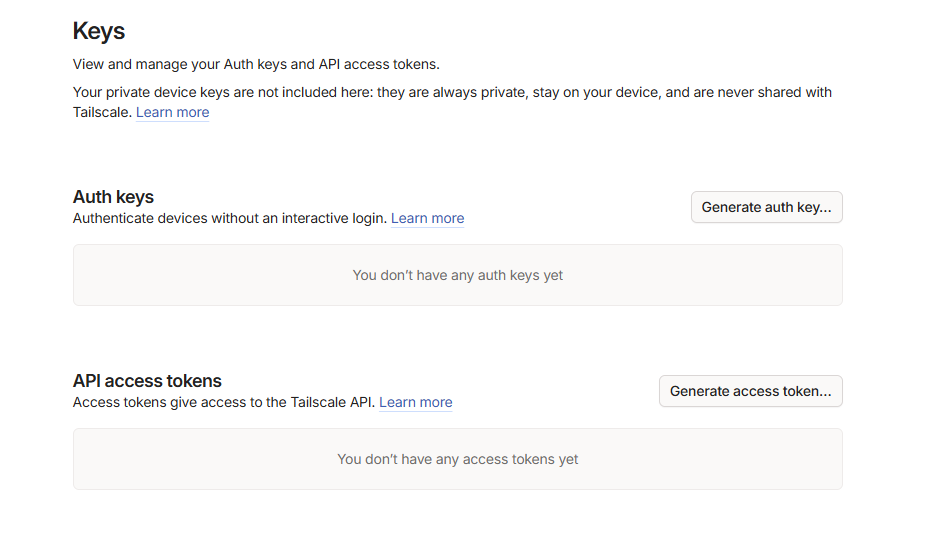
Bạn tạo và thu hồi auth key tại Settings → Keys trong trang quản trị. Auth key có thời hạn từ 1–90 ngày tùy loại bạn chọn; hết hạn thì khóa đó không dùng để thêm máy được nữa.
Nếu nghi ngờ khóa bị lộ, hãy thu hồi ngay tại Settings → Keys, rồi tạo khóa mới nếu vẫn cần thêm thiết bị. Tạo khóa mới không ảnh hưởng tới các thiết bị đã kết nối từ trước.
Lưu ý: thu hồi auth key không tự động gỡ máy đã tham gia bằng khóa đó ra khỏi mạng. Hãy vào Machines, kiểm tra xem có máy lạ không và gỡ từng máy nếu cần.
Hai loại auth key: loại One-off chỉ thêm được một thiết bị; loại reusable dùng để thêm nhiều thiết bị. Nếu chỉ cần thêm một máy, chọn One-off để giảm rủi ro nếu khóa bị lộ.
Mẹo: nếu có người đang trực tiếp ngồi ở máy đó, cách đơn giản hơn auth key là đăng nhập Tailscale qua trình duyệt ngay trên máy, rồi duyệt máy từ trang quản trị.
3. Thu hẹp quyền truy cập giữa các máy
Mặc định, các máy trong một tailnet mới có thể kết nối tới nhau trên mọi cổng. Tiện cho laptop truy cập server, nhưng nếu một máy bị xâm nhập, máy đó có thể thành bàn đạp để vào các máy còn lại.
Mở Access controls và chuyển sang JSON editor
Việc này làm hoàn toàn trên web, không cần gõ lệnh ở máy nào cả. Mở trang quản trị Tailscale, bấm Access controls ở thanh bên. Trang này giờ mặc định mở ở tab Visual editor (giao diện kéo-thả) — bạn cần chuyển sang tab JSON editor để thấy khung soạn thảo chứa toàn bộ quy tắc hiện tại, viết dạng JSON, như mô tả bên dưới.
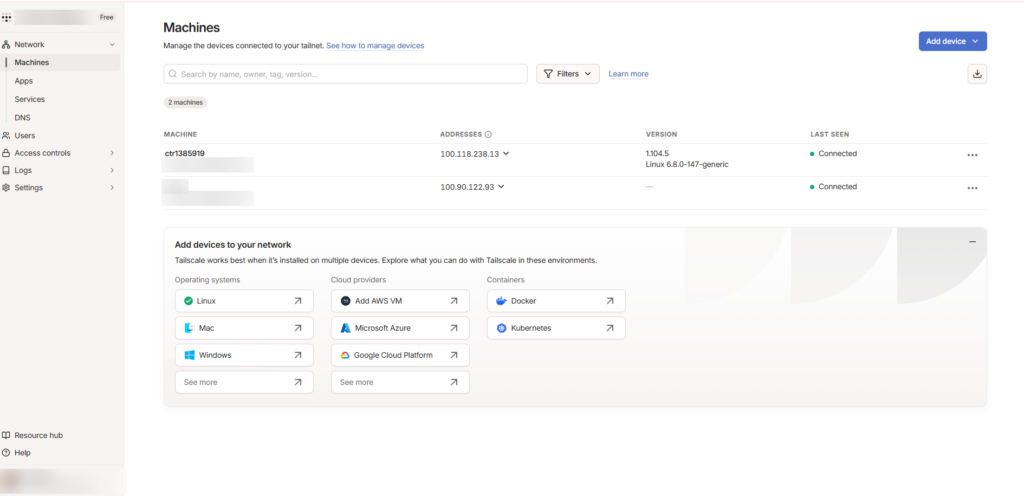
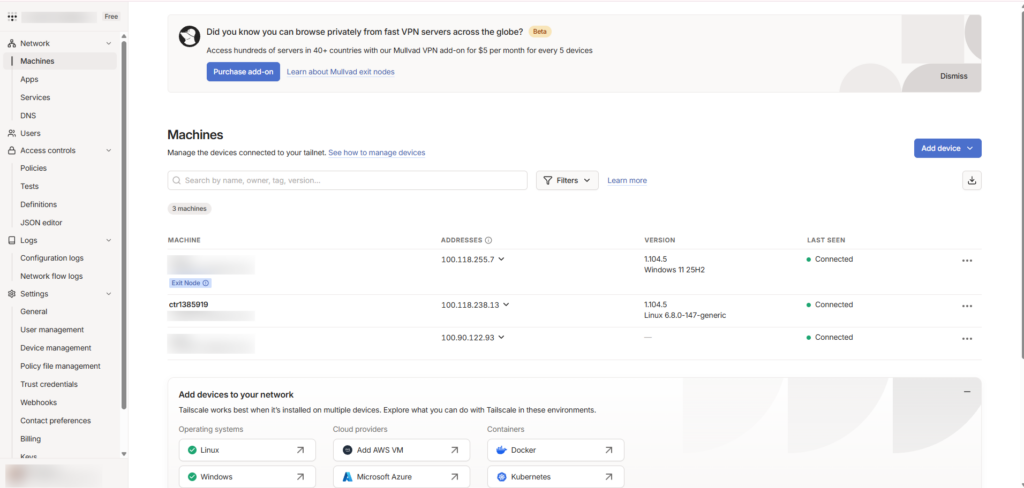
Trước khi sửa, lấy IP thật của hai máy ở mục Machines trong cùng trang quản trị: IP dạng 100.x.y.z của laptop và server.
Tailscale gọi cách viết quy tắc mới là grants, và khuyến khích dùng cú pháp này cho mọi quy tắc mới vì nó làm được nhiều việc mà cú pháp cũ không làm được (như kiểm soát theo từng ứng dụng). Cú pháp cũ (acls) vẫn tiếp tục chạy bình thường, không bị ngừng hỗ trợ — chỉ là các tính năng mới sau này sẽ chỉ có ở grants. Nếu file của bạn đang dùng acls, bấm nút Convert to grants trong khung JSON editor để chuyển đổi, rồi mới sửa tiếp.
Sửa quy tắc grants chỉ cho laptop SSH vào server
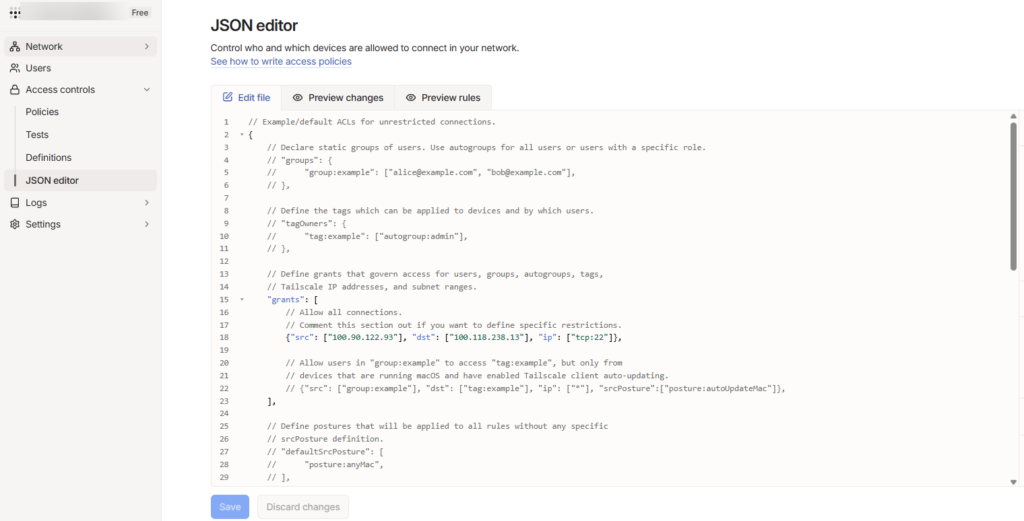
Không cần xóa hết nội dung cũ. Chỉ cần sửa một chỗ trong file hiện tại: quy tắc trong grants đang cho phép tất cả (src *, dst*, ip *) thì đổi thành quy tắc chỉ cho phép laptop SSH tới server. Không cần thêm bảng hosts — quy tắc dùng thẳng IP của hai máy. Các mục khác trong file cứ giữ nguyên. File sau khi sửa trông như sau:
Trong ảnh trên, quy tắc dùng thẳng IP của hai máy: 100.90.122.93 là laptop, 100.118.238.13 là server. Chỉ máy laptop được SSH vào server, mọi kết nối khác giữa các máy đều bị chặn.
Một grant có ba phần: src là máy kết nối, dst là máy đích, ip là cổng được mở (tcp:22, tức cổng SSH). Grant không có trường action như acls, vì mặc định nó đã là cho phép.
Dòng chú thích Allow all connections phía trên quy tắc là chữ mặc định còn sót — quy tắc bên dưới mới là thứ có hiệu lực, bạn không cần sửa chú thích, chỉ cần sửa quy tắc. Khi làm theo, bạn thay hai IP này bằng IP thật của laptop và server của mình.
Lưu lại, rồi kiểm tra ngay trong khi phiên SSH cũ vẫn còn mở: mở một phiên SSH mới từ laptop vào server, phải vào được. Nếu không vào được, bạn vẫn còn phiên cũ để sửa lại quy tắc.
Lưu ý: phần này chỉ nói về quyền truy cập giữa các máy trong tailnet của bạn, chưa phải toàn bộ các tùy chọn access control của Tailscale.
4. Dùng exit node đúng cách
Thông thường, laptop của bạn ra Internet qua đường mạng mà nó đang dùng. Exit node cho phép đổi đường đó: chuyển toàn bộ lưu lượng Internet qua một thiết bị khác trong tailnet — ví dụ máy ở nhà, khi bạn đang ở ngoài.
Bật một máy làm exit node
Trước tiên, chọn máy sẽ làm exit node. Trên chính máy đó, mở Terminal và chạy:
sudo tailscale up --advertise-exit-node
Cờ --advertise-exit-node báo cho tailnet biết máy này sẵn sàng làm điểm thoát. Bạn vẫn cần vào trang quản trị để cho phép tuyến đường này (xem bước tiếp theo).
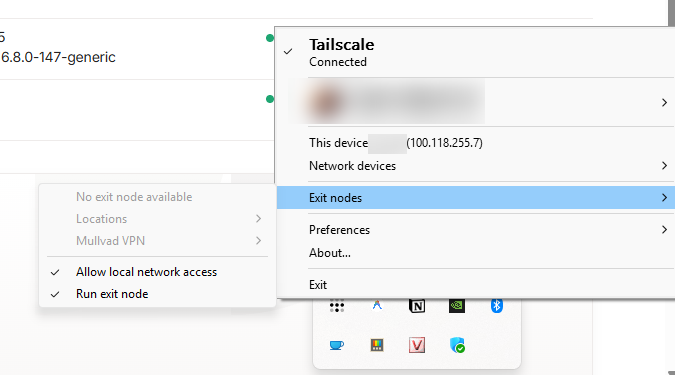
Trên Windows, không cần mở Terminal: bấm vào biểu tượng Tailscale ở khay hệ thống, chọn Exit nodes, rồi bật Run exit node. Ảnh dưới là đúng menu này, với Run exit node và Allow local network access đều đang bật.
Duyệt exit node trên web
Vào Machines, tìm máy vừa cấu hình và mở menu của nó. Trong Edit route settings, bật Use as exit node. Sau khi được duyệt, máy này có thể được các thiết bị khác trong tailnet chọn làm exit node.
Chọn exit node để dùng, và tắt khi không cần
Trên laptop hay thiết bị muốn đi Internet qua exit node, bạn có thể chọn máy ngay trong ứng dụng Tailscale. Nếu dùng Terminal trên Linux, chạy:
sudo tailscale set --exit-node=ten-may
Thay ten-may bằng tên máy làm exit node. Lệnh set áp dụng thay đổi ngay trên thiết bị đang chạy lệnh, không cần khởi động lại.
Khi không muốn dùng exit node nữa, chạy lệnh sau trên chính thiết bị đang dùng nó:
sudo tailscale set --exit-node=
Để trống phần sau dấu bằng nghĩa là thiết bị ngừng dùng exit node đã chọn, quay về đi Internet trực tiếp.
Lưu ý: toàn bộ lưu lượng Internet của bạn sẽ đi qua máy được chọn, nên chỉ dùng exit node mà bạn sở hữu và tin cậy. Các website bạn truy cập sẽ thấy IP của exit node, không phải IP thật của bạn. Tốc độ có thể chậm hơn, tùy đường truyền và khả năng xử lý của máy trung chuyển.
Nếu không có nhu cầu, cứ để exit node tắt — đừng bật chỉ vì thấy có tùy chọn này trong ứng dụng.
Hai điều cần nhớ: kết nối giữa các máy trong tailnet vẫn luôn đi trực tiếp, không qua exit node. Lưu lượng tới mạng LAN (ở nơi exit node đặt) sẽ bị chặn, trừ khi bạn bật thêm --exit-node-allow-lan-access.
Bật IP forwarding trên exit node Linux
Nếu exit node chạy Linux, bạn cần bật IP forwarding ở cấp hệ điều hành trước. Trên Ubuntu, mở Terminal và chạy ba lệnh sau:
echo 'net.ipv4.ip_forward = 1' | sudo tee -a /etc/sysctl.d/99-tailscale.conf
echo 'net.ipv6.conf.all.forwarding = 1' | sudo tee -a /etc/sysctl.d/99-tailscale.conf
sudo sysctl -p /etc/sysctl.d/99-tailscale.conf
Ba lệnh này dùng để làm gì: hai lệnh đầu bật chuyển tiếp gói tin IPv4 và IPv6, lệnh thứ ba nạp lại cấu hình để áp dụng ngay.
Hai lệnh đầu ghi cấu hình vào file /etc/sysctl.d/99-tailscale.conf; lệnh cuối nạp cấu hình đó ra hiệu lực. Vì được ghi vào file, thiết lập này vẫn giữ nguyên sau khi Ubuntu khởi động lại.
Một tính năng khác, không phải exit node: Subnet router cho phép các máy trong tailnet truy cập mạng nội bộ phía sau một máy có Tailscale — ví dụ máy in ở địa chỉ 192.168.1.50. Chỉ nên quảng bá đúng dải mạng cần thiết, trên máy bạn kiểm soát.
5. Cập nhật và gỡ máy khỏi tailnet
Cập nhật Tailscale
Cập nhật Tailscale từ đúng nơi bạn đã cài: cửa hàng ứng dụng, trang tải phần mềm, hoặc kho phần mềm của hệ điều hành. Trên Ubuntu, chạy:
sudo apt update && sudo apt install tailscale
Gỡ máy không còn dùng
Máy bị mất, đã bán, hoặc không còn dùng nữa thì nên gỡ khỏi tailnet ngay: vào Machines, mở menu của máy đó, chọn Remove.
Máy tính cơ quan: hỏi bộ phận kỹ thuật, hoặc kiểm tra quy định nội bộ, trước khi cài Tailscale lên máy đó.
Câu hỏi thường gặp
Dùng Tailscale cho nhu cầu cá nhân có mất phí không?
Tailscale có gói Personal miễn phí cho người dùng cá nhân (năm 2026, Tailscale đã mở rộng thêm gói miễn phí này). Điều kiện và giới hạn cụ thể có thể thay đổi, nên xem trang Pricing của Tailscale để biết thông tin mới nhất.
Tailscale có làm mạng chậm đi không?
Tốc độ phụ thuộc vào đường kết nối giữa hai máy. Nếu hai máy kết nối trực tiếp được với nhau, tốc độ gần như không đổi. Nếu dữ liệu phải đi qua một điểm trung chuyển (ví dụ qua exit node), tốc độ có thể giảm. Bạn có thể xem lại Bài 1 về cài đặt Tailscale để biết cách kiểm tra kiểu kết nối.
Một máy trong tailnet tắt thì các máy khác có bị ảnh hưởng không?
Không. Chỉ máy đã tắt là không truy cập được; các máy còn lại vẫn hoạt động bình thường. Khi bật lại, máy đó tự vào mạng lại được, miễn là Tailscale vẫn chạy và khóa máy chưa hết hạn. Nếu khóa đã hết hạn, bạn cần xác thực lại trên máy đó trước.
Người ngoài có nhìn thấy các máy trong tailnet của mình không?
Không. Chỉ máy trong cùng tailnet mới truy cập được nhau qua mạng riêng này. Địa chỉ IP dạng 100.x của Tailscale không thể truy cập trực tiếp từ Internet công cộng. Dù vậy, bạn vẫn nên kiểm soát chặt máy nào được vào mạng và quyền truy cập giữa chúng, như các phần trên đã nói.
Bạn có thể sử dụng tài khoản Google để bình luận. Google chỉ chia sẻ tên và địa chỉ email đã xác minh để hiển thị tên của bạn. Bạn có thể đăng xuất bất cứ lúc nào.
Có bao giờ bạn tải một phần mềm về mà không chắc nó có an toàn không? Cài vào máy chính thì sợ nó làm hỏng gì đó, mà không cài thì không biết nó chạy ra sao. Cách gọn nhất cho trường hợp này là mở một Windows riêng, cách ly hẳn với máy chính,...
Cập nhật: bản vá đã phát hành ngày 11/11/2026 Cập nhật (12/11/2026): Node.js đã phát hành bản vá bảo mật vào ngày 11/11/2026 như đã thông báo trước. Các phiên bản vá là 26.13.1, 24.22.3 và 22.23.5. Đợt này vá 16 lỗ hổng: 7 mức High, 6 mức Medium và 3 mức Low. Mức cao nhất...







Bình luận
Bạn có thể sử dụng tài khoản Google để bình luận. Google chỉ chia sẻ tên và địa chỉ email đã xác minh để hiển thị tên của bạn. Bạn có thể đăng xuất bất cứ lúc nào.
Đăng nhập bằng GoogleChưa có bình luận nào. Hãy là người đầu tiên!