Git với GitHub khác nhau thế nào? Repo đầu tiên và 9 lệnh dùng mỗi ngày
G
GnurtLập trình viên full-stack
10 phút đọc
Trong bài này
Bạn nghe người ta nói “commit vào Git”, rồi lại nghe “đẩy code lên GitHub”. Hai cái tên luôn đi cùng nhau, nên rất dễ tưởng chúng là một. Khi bắt đầu nhờ AI agent sửa code, bạn sẽ cần Git để xem nó đã đổi gì và quay lại nếu nó làm hỏng.
Trong bài viết này, chúng ta sẽ phân biệt Git với GitHub, tạo repo đầu tiên trên máy, rồi làm quen 9 lệnh dùng mỗi ngày. Ví dụ xuyên suốt là một thư mục ghi chú tên ghi-chu.
Tóm tắt nhanh
Git chạy trên máy bạn và ghi lại lịch sử thay đổi của file. GitHub là nơi lưu các dự án Git trên mạng.
Chín lệnh dùng hằng ngày là status, add, commit, log, checkout, push, pull, cherry-pick và merge.
Bạn dùng Git được mà không cần GitHub, nhưng cần GitHub để sao lưu và làm việc chung.
Git với GitHub khác nhau ở đâu?
Git là công cụ chạy trên máy bạn để theo dõi thay đổi của file. GitHub là dịch vụ trên web để lưu các dự án Git và làm việc chung. Hai thứ này là hai sản phẩm khác nhau, và Git đứng một mình vẫn dùng được.
Hình dung bạn viết một cuốn sổ tay. Git giống cuốn nhật ký phiên bản đặt cạnh sổ. Mỗi lần ưng ý với bản thảo, bạn chụp lại một ảnh và ghi chú “đã thêm mục 3”. Muốn quay lại bản hôm qua, bạn mở ảnh cũ. GitHub giống chiếc tủ gửi đồ trên mạng. Bạn gửi bản sao các ảnh chụp lên đó để không mất khi hỏng máy, và để người khác xem cùng.
Tài liệu Git mô tả đúng ý này. Git coi dữ liệu như một chuỗi ảnh chụp (snapshot) của cả thư mục dự án. Gần như mọi thao tác đều chạy trên máy bạn, kể cả khi không có mạng. Còn tài liệu GitHub viết rằng GitHub xây dựng trên Git bằng cách lưu các dự án Git, gọi là repository, trên đám mây.
Git
GitHub
Là gì
Công cụ theo dõi thay đổi của file
Nền tảng lưu dự án Git trên mạng
Chạy ở đâu
Trên máy bạn
Trên web
Việc chính
Ghi lịch sử, tách nhánh
Sao lưu, chia sẻ, làm việc chung
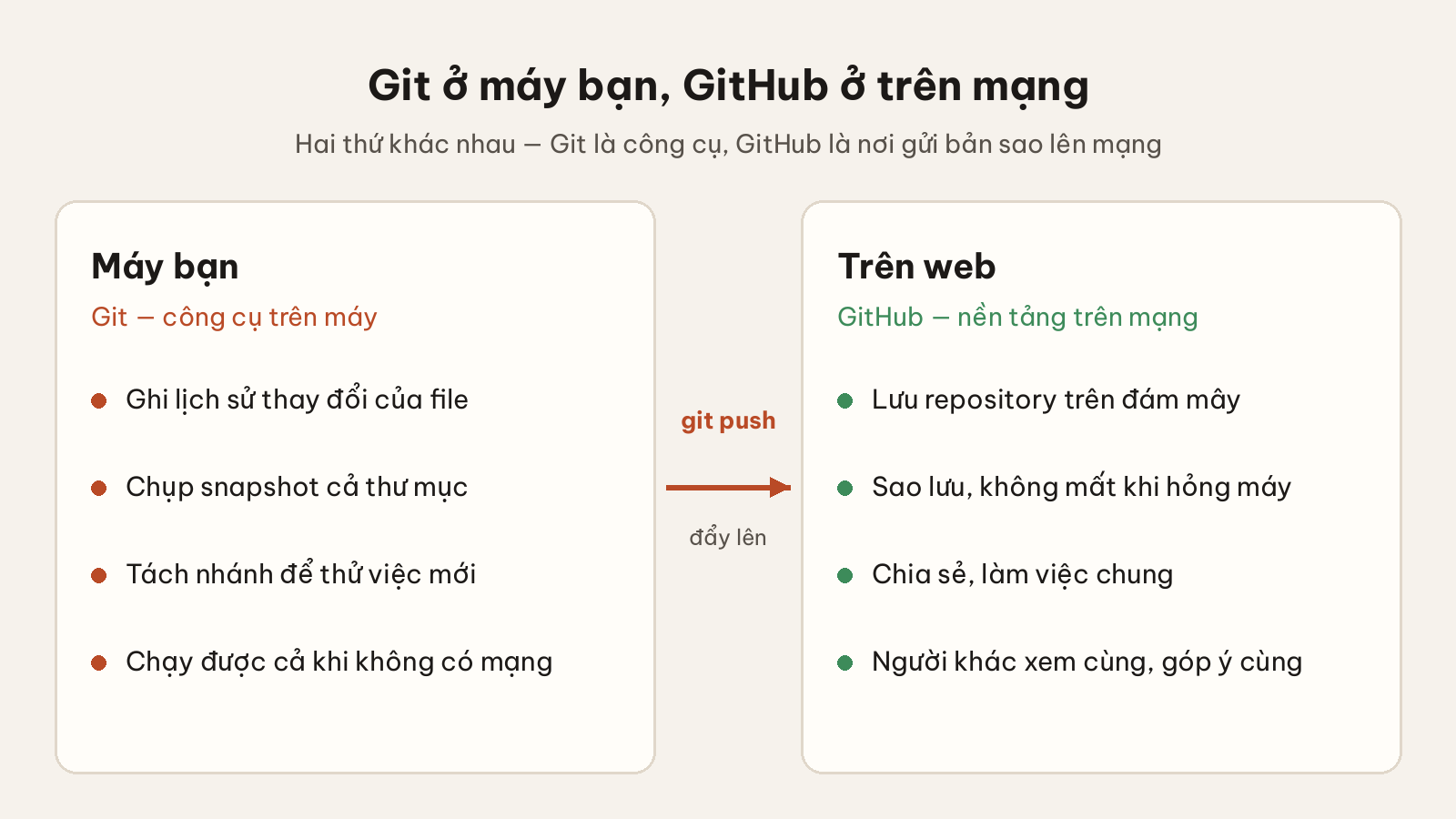
Git chạy trên máy bạn, GitHub chạy trên web — git push là cầu nối giữa hai bên.
Làm sao tạo repo đầu tiên trên máy?
Bạn cài Git, đặt tên và email một lần, rồi chạy git init trong thư mục dự án. Một repo (repository) là thư mục được Git theo dõi. Lịch sử của nó nằm trong thư mục ẩn .git. Theo tài liệu, git init tạo ra thư mục này cùng một nhánh ban đầu chưa có commit nào.
Nếu máy chưa có Git, bạn tải về tại git-scm.com rồi cài đặt như phần mềm bình thường. Cài xong, mở Git Bash và chạy git --version để kiểm tra — nếu nó in ra số phiên bản là Git đã sẵn sàng.
Trước hết, bạn khai báo danh tính. Git ghi tên và email này vào mọi commit, nên bạn chỉ cần làm một lần cho mỗi máy.
Sau đó bạn tạo thư mục ghi-chu và khởi tạo repo. Tùy chọn -b main đặt tên nhánh ban đầu là main. Trên Windows, bạn có thể chạy các lệnh này trong Git Bash.
mkdir ghi-chu
cd ghi-chu
git init -b main
echo "# Ghi chu cua toi" > ghi-chu.md
Lệnh cuối tạo một file ghi-chu.md. Lúc này repo đã có, nhưng Git chưa lưu gì cả. Bước tiếp theo là chín lệnh sẽ biến file này thành lịch sử.
9 lệnh Git nào dùng mỗi ngày?
Mình chọn status, add, commit, log, checkout, push, pull, cherry-pick và merge, vì chúng lặp lại trong mọi ngày làm việc của mình. Các lệnh config, init và remote add chỉ chạy một lần cho mỗi máy hoặc mỗi dự án nên mình không tính.
Lệnh
Việc nó làm
Với ghi-chu
git status
Cho biết file nào đã đổi, file nào đã sẵn sàng commit
Thấy ghi-chu.md chưa được theo dõi
git add
Đưa thay đổi vào khu chờ commit
Chọn ghi-chu.md
git commit -m
Lưu những gì đang ở khu chờ thành một mốc lịch sử
Mốc “Thêm ghi chú đầu tiên”
git log --oneline
Xem lịch sử, mỗi commit một dòng
Thấy mốc vừa lưu
git checkout -b
Tạo nhánh mới và chuyển sang nhánh đó
Nhánh them-muc-luc
git push
Gửi commit lên GitHub
Đẩy lịch sử commit lên GitHub
git pull
Lấy commit mới từ GitHub về máy
Cập nhật main trước khi làm tiếp
git cherry-pick
Chép một commit từ nhánh khác sang
Lấy một commit từ them-muc-luc
git merge
Gộp một nhánh khác vào nhánh hiện tại
Gộp nhánh them-muc-luc vào main
Chu trình status, add, commit, log
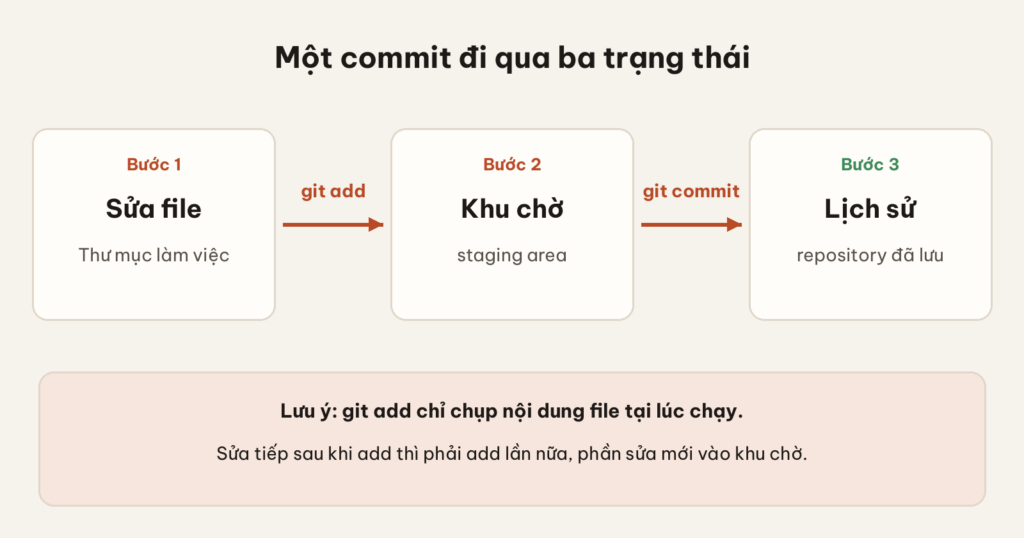
Một commit đi qua ba trạng thái. File được sửa, rồi được đưa vào khu chờ (staging area), rồi mới được commit. Lệnh git add làm bước giữa. Tài liệu lưu ý rằng git add chỉ chụp nội dung file tại lúc chạy. Nếu bạn sửa tiếp, bạn phải add lần nữa.
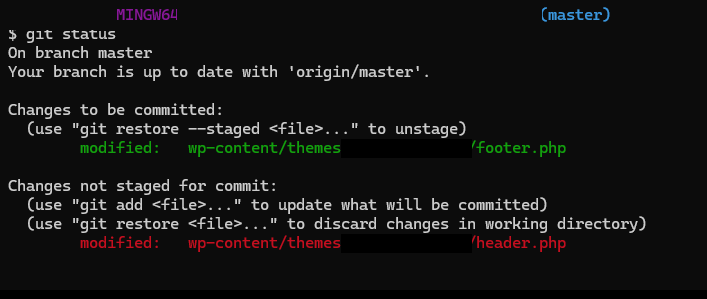
Một commit đi qua ba trạng thái: sửa file, đưa vào khu chờ bằng git add, rồi commit vào lịch sử.Ví dụ: chạy git status sau khi add sẽ thấy footer.php nằm trong khu chờ, còn header.php vẫn ở ngoài.
git status
git add ghi-chu.md
git commit -m "Thêm ghi chú đầu tiên"
git log --oneline
Với git status, bạn sẽ thấy ba nhóm: thay đổi đã vào khu chờ (màu xanh), thay đổi chưa vào khu chờ (màu đỏ) và file Git chưa theo dõi. Sau commit, git log --oneline in một dòng cho mỗi commit, gồm mã rút gọn và tiêu đề.
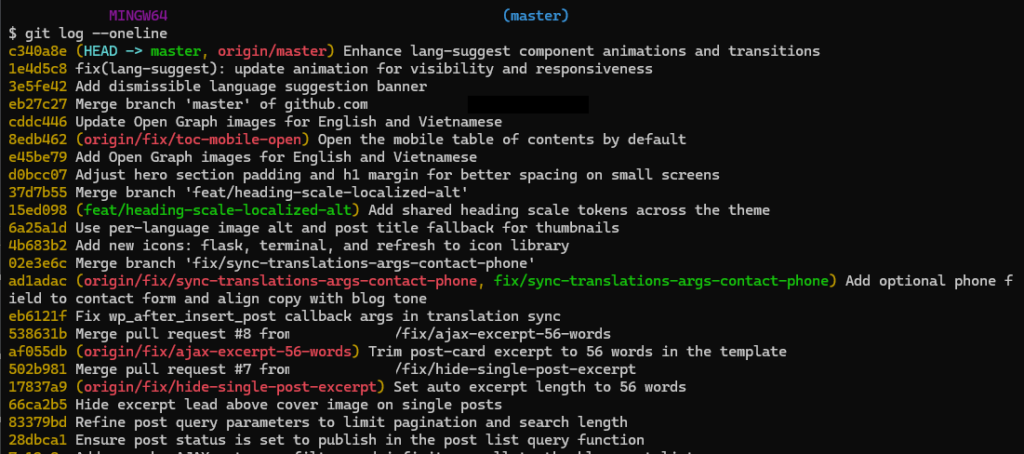
Ví dụ: lệnh git log –oneline liệt kê mỗi commit một dòng, commit mới nhất ở trên cùng.
Nhánh mới với checkout -b
Nhánh (branch) cho phép bạn thử một việc mà không đụng vào nhánh chính. Lệnh dưới tạo nhánh them-muc-luc và chuyển sang đó ngay.
git checkout -b them-muc-luc
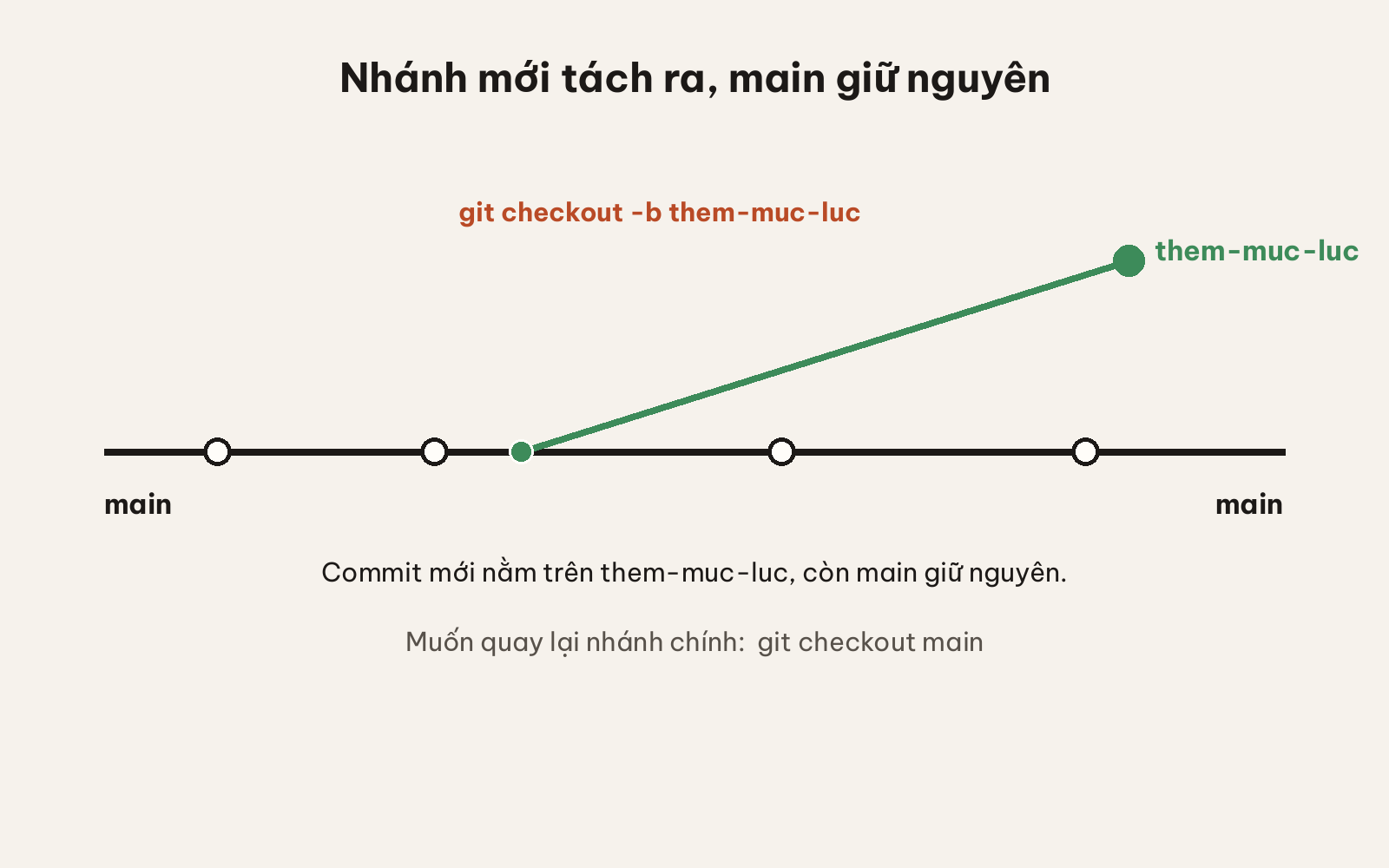
Từ lúc này, commit mới nằm trên nhánh them-muc-luc, còn main giữ nguyên. Muốn quay lại nhánh chính, bạn chạy git checkout main.
git checkout -b tạo nhánh mới và chuyển sang nhánh đó; muốn quay lại nhánh chính thì git checkout main.
Lấy một commit từ nhánh khác với cherry-pick
Đôi khi bạn chỉ muốn lấy một commit từ nhánh khác sang, không lấy cả nhánh. Lệnh cherry-pick chép đúng một commit sang nhánh hiện tại.
git checkout main
git cherry-pick <mã-commit>
Để lấy mã commit, bạn sang nhánh kia rồi chạy git log --oneline, mã commit là dãy ký tự ở đầu mỗi dòng. Nếu Git báo conflict, bạn gỡ conflict rồi commit tiếp.
Lấy bản mới về với pull
Push gửi lên, pull lấy về. Trước khi làm tiếp, bạn chạy git pull để lấy những commit mới trên GitHub về máy. Vì lúc push bạn đã dùng -u nên giờ chỉ cần gõ git pull, không cần ghi thêm origin main. Làm một mình trên một máy thì ít khi cần, nhưng làm chung hoặc đổi máy thì pull là lệnh mở đầu mỗi buổi.
git pull
Gộp nhánh với merge
Cherry-pick chỉ lấy một commit, còn merge lấy cả nhánh. Muốn đưa mọi commit của nhánh kia vào nhánh hiện tại, mình dùng merge.
git checkout main
git merge them-muc-luc
Sau khi gộp, mình chạy git log --oneline để thấy các commit vừa được đưa vào. Nếu Git báo xung đột, mình mở các file bị xung đột, sửa cho đúng rồi commit lại.
Đẩy repo lên GitHub thế nào?
Bạn tạo một repo rỗng trên GitHub, nối nó với repo trên máy bằng git remote add, rồi chạy git push. Vì ghi-chu đã có lịch sử trên máy, ta chỉ cần gửi lịch sử đó lên.
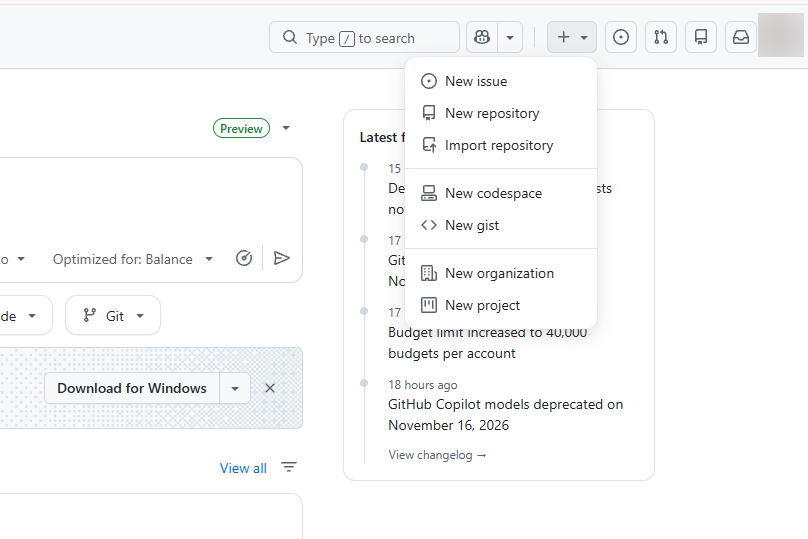
Trên GitHub, bạn bấm dấu + ở góc trên bên phải rồi chọn New repository.
Bấm dấu + ở góc trên bên phải rồi chọn New repository.
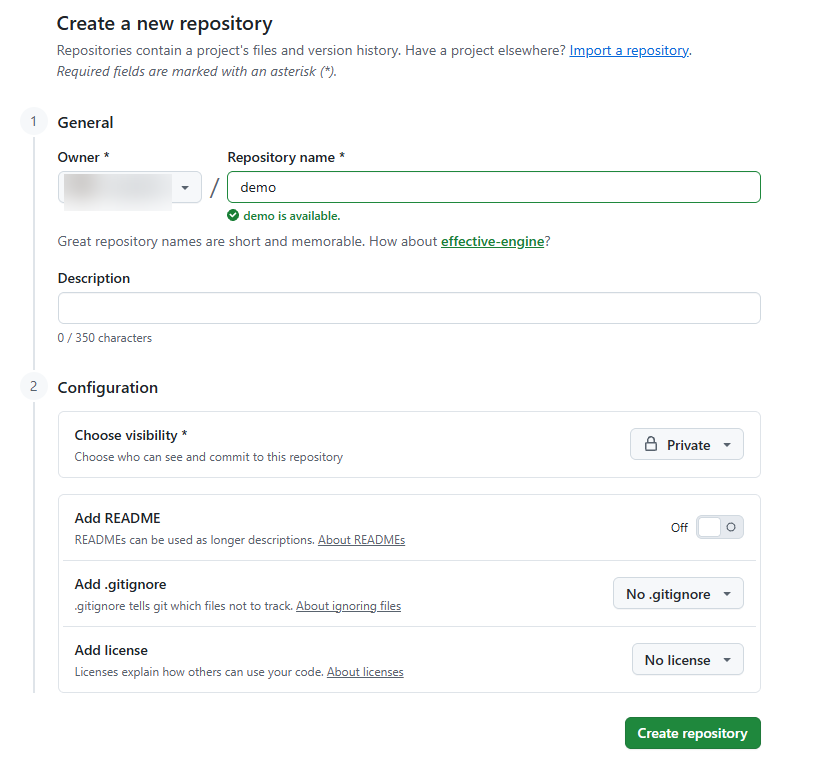
Đặt tên ghi-chu và chọn chế độ hiển thị (visibility). Với ghi chú cá nhân, mình khuyên chọn chế độ riêng tư. Đừng tick thêm README, license hay .gitignore. Tài liệu GitHub dặn điều này để tránh lỗi khi đẩy repo có sẵn lên.
Đặt tên repo, chọn chế độ riêng tư, không tick thêm README, license hay .gitignore.
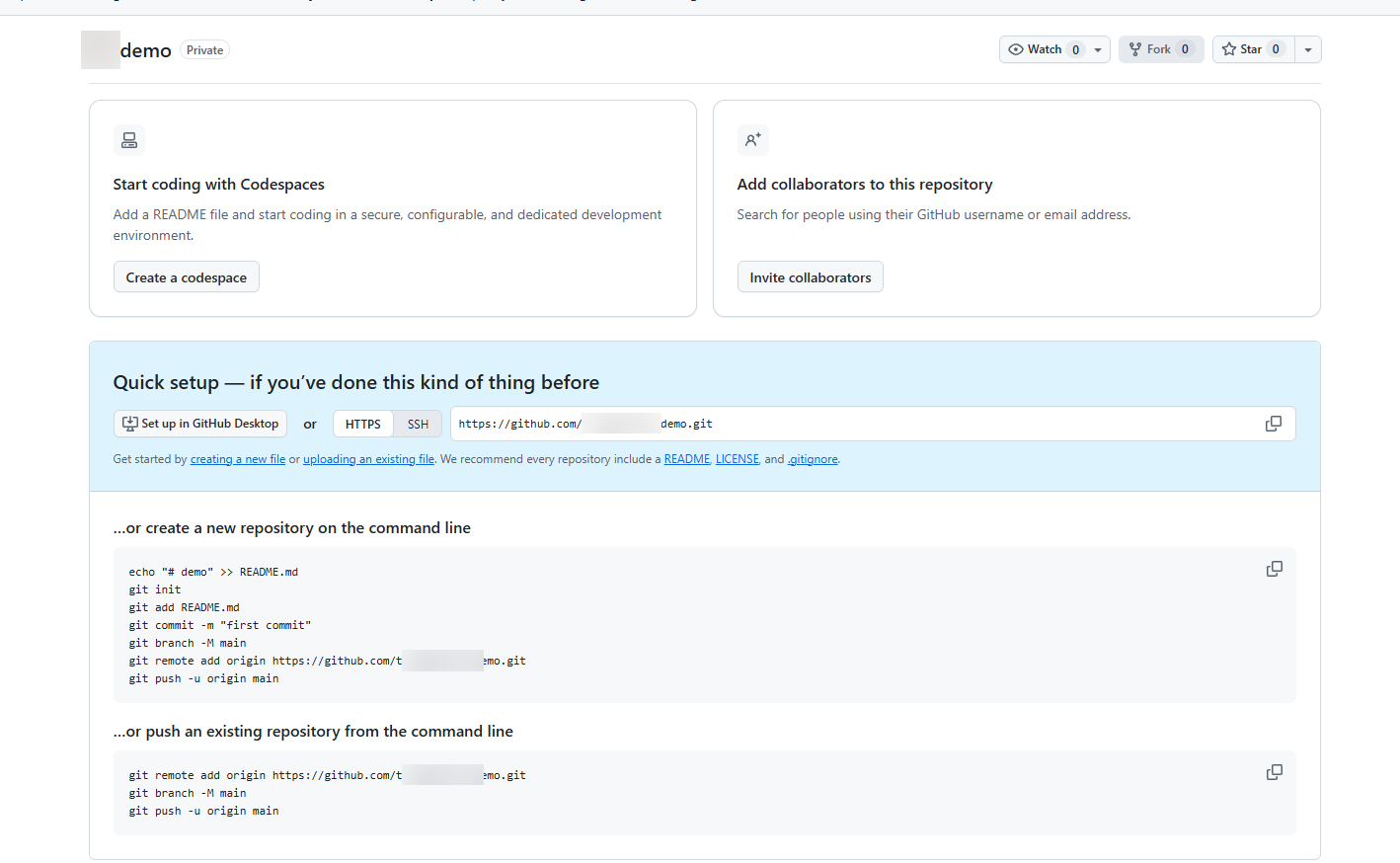
Sau khi tạo xong, bạn copy địa chỉ repo từ trang GitHub rồi chạy ba lệnh sau.
Repo mới tạo xong — copy địa chỉ ở mục Quick setup rồi chạy các lệnh trên máy.
origin là tên gọi của kho từ xa. Thay DIA-CHI-REPO bằng địa chỉ bạn vừa copy.
Lệnh git remote -v in địa chỉ để bạn kiểm tra lại. Lệnh git push origin main đẩy nhánh main trên máy lên nhánh main của origin. Tùy chọn -u ghi nhớ cặp nhánh này, nên các lần sau bạn chỉ cần gõ git push.
Khi đẩy lần đầu, GitHub cần biết bạn là ai. Tài liệu GitHub khuyên dùng HTTPS kèm credential helper để Git nhớ thông tin đăng nhập. SSH cũng được, nhưng bạn phải tạo khóa trên từng máy. Bạn cũng có thể đăng nhập bằng GitHub CLI.
Để kiểm tra, hãy tải lại trang repo trên GitHub. Nếu thấy ghi-chu.md, bạn đã hoàn thành. Việc tiếp theo: thử sửa file, chạy lại pull, add, commit, push, rồi tạo thêm một nhánh. Khi đã quen, sang bài về git worktrees và sandbox để cho mỗi agent một nhánh riêng. Nếu bạn muốn hiểu thêm về agent, hãy xem Claude là gì.
Câu hỏi thường gặp
Có cần tài khoản GitHub để dùng Git không?
Không. Git chạy hoàn toàn trên máy bạn. Bạn vẫn commit, xem lịch sử và tạo nhánh bình thường khi không có tài khoản. GitHub chỉ cần khi bạn muốn sao lưu hoặc chia sẻ.
Vì sao Git bắt mình khai tên và email?
Vì mọi commit ghi kèm thông tin này. Tài liệu Git nói rằng nó được gắn cố định vào các commit bạn tạo. Bạn đặt một lần bằng --global. Muốn dùng tên khác cho một dự án, hãy chạy lệnh config không có --global trong dự án đó.
git add . khác git add ghi-chu.md ở đâu?
Dấu . là thư mục hiện tại. Lệnh này đưa vào khu chờ mọi file mới, file đã sửa và file đã xóa trong thư mục đó cùng các thư mục con. Cách này tiện, nhưng bạn nên chạy git status trước để biết mình sắp commit những gì.
Nhánh mặc định là main hay master?
Tài liệu git init ghi tên mặc định hiện là master, và sẽ đổi thành main khi Git 3.0 ra mắt. Bạn có thể tự chọn bằng git init -b main. Hoặc đặt cố định bằng git config --global init.defaultBranch main.
Bạn có thể sử dụng tài khoản Google để bình luận. Google chỉ chia sẻ tên và địa chỉ email đã xác minh để hiển thị tên của bạn. Bạn có thể đăng xuất bất cứ lúc nào.
Ở bài trước, shop online nhỏ của chúng ta có bốn phần việc: tài khoản, sản phẩm, giỏ hàng cùng đơn hàng, và email xác nhận. Giả sử bạn đã tách chúng thành bốn service. Lúc này một câu hỏi rất thực tế xuất hiện. Khi khách bấm “Đặt hàng”, service đơn hàng làm sao biết...
Sau khi cài Tailscale và kết nối các thiết bị xong, bước tiếp theo là quản lý tailnet (mạng riêng của bạn) cho an toàn hơn. Bài này đi qua 5 việc nên làm: kiểm soát máy nào được vào mạng, quản lý khóa xác thực, giới hạn quyền truy cập giữa các máy, dùng exit...





Bình luận
Bạn có thể sử dụng tài khoản Google để bình luận. Google chỉ chia sẻ tên và địa chỉ email đã xác minh để hiển thị tên của bạn. Bạn có thể đăng xuất bất cứ lúc nào.
Đăng nhập bằng GoogleChưa có bình luận nào. Hãy là người đầu tiên!